


Ligesom Windows 10 er Microsofts Windows 11 ikke uden vokseværk. Og lige siden udgivelsen er et almindeligt problem, der har plaget brugerne, 100 % CPU-brug. Der kan være en række årsager bag høj CPU-brug på Windows 11, men det mest almindelige problem er baggrundstjenester og apps, der samler alle ressourcerne. Hvis din pc eller bærbare computer regelmæssigt bruger høje CPU-ressourcer, selv i inaktiv tilstand, skal du følge vores vejledning for at løse problemet med høj CPU-brug i Windows 11 med det samme.
1. Genstart din Windows 11-pc
For at løse problemet med 100 % CPU-brug på Windows 11 er en simpel genstart nogle gange alt, hvad du behøver. Det vil afslutte alle de kørende processer i baggrunden og give din computer mere af en frisk tavle. Hvis der er gået et stykke tid, siden du sidst genstartede din computer, skal du gemme alt dit arbejde og genstart Windows 11.
Efter genstart skal du starte de programmer, du tidligere har haft åbne, og kontrollere, om dit CPU-forbrug nu er tilbage til normalt og fast.
2. Tjek, hvilket program der forårsager højt CPU-forbrug
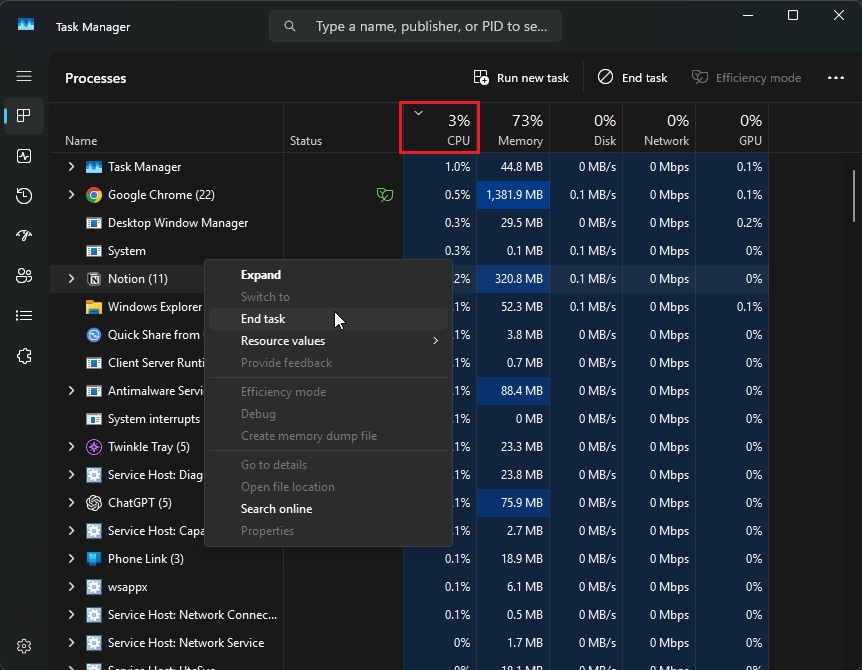
Efter genstart af pc’en, hvis du stadig står over for højt CPU-forbrug, skal du bruge Windows-tastaturgenvejen “Ctrl + Shift + Esc” for at åbne Task Manager.
Når Task Manager er åben, skal du klikke på “CPU” kolonne at omarrangere listen baseret på brug og kontrollere, hvilket program der bruger CPU’ens ressourcer. Højreklik på programmet og afslut det der og da. Dette vil frigøre CPU’en fra ressourcekrævende apps.
3. Deaktiver Startup Apps
Som vi nævnte, er der forskellige apps og tjenester, der begynder at køre i baggrunden, så snart vi starter computeren op. Nå, der er en måde at stoppe Windows-apps og -tjenester i at køre ved opstart. Her er de trin, du skal følge:
- Klik på søgelinjen i proceslinjen.
- Type Opstart og åben “Opstartsapps.”
- Deaktiver her skiften ved siden af programmet.
- Gør dette for alle apps, som du ikke bruger ofte.

4. Deaktiver SysMain (Superfetch)
SysMain, også kendt som Superfetch, er en Windows-tjeneste, der blev introduceret med Windows Vista og er officielt defineret som en tjeneste, der “vedligeholder og forbedrer systemets ydeevne over tid.” Det er en slags vag forklaring, der ikke siger os noget. Men tanken er, at når du vil køre et program, vil det starte det meget hurtigere, fordi det allerede er forudindlæst i hukommelsen. Det kan dog føre til højt CPU-brug på Windows 11, så her er hvordan du kan deaktivere det.
- Klik på søgeikonet på proceslinjen og skriv “Tjenester”. Nu, åbn den.
- I vinduet Tjenester skal du rulle ned til “SysMain” og dobbeltklik på den.
- Indstil opstartstypen til “Handicappet“. Hvis Service Status kører, skal du vælge “Stop“.
- Når du er færdig, skal du vælge Anvend og derefter klikke OK.
- Genstart nu din pc for at løse problemet med høj CPU-forbrug.

5. Sæt Windows 11 Update på pause
Windows-opdateringer er for det meste afgørende for både at få nye funktioner og sikkerhedsopdateringer. Windows-opdateringer starter dog forbruge CPU-ressourcer i baggrundenhvis opdateringen afventer, eller pc’en forbereder at installere opdateringen. Du kan vælge at sætte Windows Update på pause i en uge. Her er hvordan du kan gøre det.
- Start Søg fra proceslinjen, og åbn appen “Indstillinger”.
- Under Indstillinger skal du flytte til Windows Update og klikke på “Pause i 1 uge”.
- Husk, at efter en uge skal du udføre dette trin igen.

6. Deaktiver Windows Update
Hvis du permanent vil stoppe automatiske opdateringer på Windows 11, kan du følge vores detaljerede vejledning. I denne vejledning har vi kort nævnt trinene til at deaktivere Windows Update. Efter at have fulgt instruktionerne, bør det reducere CPU-forbruget på din Windows 11-pc.
- Søg efter “Tjenester” i startmenuen, og tryk derefter på Enter.
- Under Tjenester skal du rulle ned og finde Windows Update.
- Højreklik derefter på Windows Update og vælg Egenskaber.

- Skift opstartstypen til “Handicappet”. Klik nu på “OK” og genstart din pc.

7. Høj CPU-brug kan være forårsaget af malware
Med stigningen i malware-angreb på virksomheder, regeringer og enkeltpersoner har vores idé om, hvad det vil sige at blive inficeret med malware, ændret sig. De ses nu som dødelige programmer, der inficerer dit system og stjæler dine data ved konstant at køre i baggrunden. Nogle malware bruger også dine computerressourcer til at mine kryptovalutaer, hvilket forårsager højt CPU-forbrug.

Den nemmeste måde at slippe af med disse er at have en Antivirussom vil være i stand til at identificere disse irriterende ubudne gæster. Vores anbefaling til det bedste værktøj til fjernelse af malware til Windows 11 er Bitdefender og Malwarebytes. Kør en dyb scanning af dit system og fjern malware fra din pc for at frigøre CPU’en.
8. Geninstaller Windows 11

Hvis din Windows 11-pc stadig bruger høje CPU-ressourcer, kan du vælge at geninstallere Windows 11 uden at miste data. Du kan følge vores vejledning for at geninstallere en ny kopi af Windows 11 uden at påvirke dine personlige data.
Efter en ny installation bør din computer fungere normalt og holde CPU-brug i skak. Så dette er, hvordan du kan løse et problem med 100% CPU-brug på Windows 11.
Selvom softwarerettelser hjælper til en vis grad, kan det være tid til at opgradere din pc, hvis din pc kører på gammel hardware. Hurtigere SSD, parret med en ny processor burde håndtere Windows 11 ubesværet. Det er i hvert fald alt fra os. Hvis du har spørgsmål, så lad os det vide i kommentarerne nedenfor.
Støt vores arbejde ❤️
Hvis du kunne lide denne artikel, kan du overveje at give drikkepenge for at hjælpe os med fortsat at udgive kvalitetsindhold.
