


I modsætning til tidligere har du ikke længere brug for systemstunere og optimeringsmidler til Windows 11. Microsoft har optimeret Windows 11 godt. Når det er sagt, hvis du er en strømbruger, vil du gerne kontrollere din pc -oplevelse tæt og få den bedste ydelse ud af maskinen. Heldigvis giver Wintoys dig mulighed for at finjustere Windows 11-oplevelsen ved at bringe alle de vigtige systemindstillinger og værktøjer til et sted. Det er en fantastisk værktøj, og jeg Elsker at bruge Wintoysisær på nye maskiner. Med det i tankerne, lad os gå videre og udforske dens fremtrædende funktioner.
Wintoys: Et moderne kontrolpanel til Windows 11
Mens Microsoft migrerer kontrolpanelindstillinger og værktøjer til appen Indstillinger på Windows 11, føler Power -brugere, at appen indstillinger mangler systemstyringsværktøjer og avancerede funktioner. Indtast Wintoys (Download), a Moderne udskiftning af kontrolpanel For Windows 11. Det er en smukt designet app med Winui 3 -elementer og fungerer som et centralt knudepunkt at finpusse nøgleindstillinger og administrere din pc ubesværet.
Hjemmesiden viser systemoplysninger på en brugervenlig måde med forskellige systemkort. Du kan tjekke detaljer om dit bundkort, processor, grafikkort, hukommelse, Windows -version og mere her. For nylig lærte vi, at Microsoft redesigner “Om” side På Windows 11 med venlige kort, som jeg synes sandsynligvis er inspireret af Wintoys ‘UI.
Sådan kontrolleres CPU -temperaturen i Windows 11 (6 metoder)
Bortset fra det, som det gamle kontrolpanel, kan du køre Windows System Assessment Tool og få et Windows Experience Index (WEI) score ved hjælp af Wintoys. Det giver dig mulighed for at evaluere, hvordan din Windows 11 -pc fungerer generelt. Desuden kan du overvåge apps, processer, tjenester, CPU, GPU og hukommelsesbrug. Det bedste er, at Wintoys bringer en Internet-meter i realtid også. På en måde fungerer det også som et solidt alternativ til task manager på Windows 11.
Afinstaller apps med Wintoys
Wintoys har et dedikeret “apps” -afsnit, hvor du kan filtrere apps og afinstallere dem hurtigt. Det giver dig endda mulighed for at fjerne systemapps og pakker. Generelt i appen Indstillinger er “”Afinstaller”Valgmuligheden er grå til systemapps, men det er ikke tilfældet med Wintoys. Du kan blot klikke på 3-DOT-ikonet og fjerne appen med det samme.
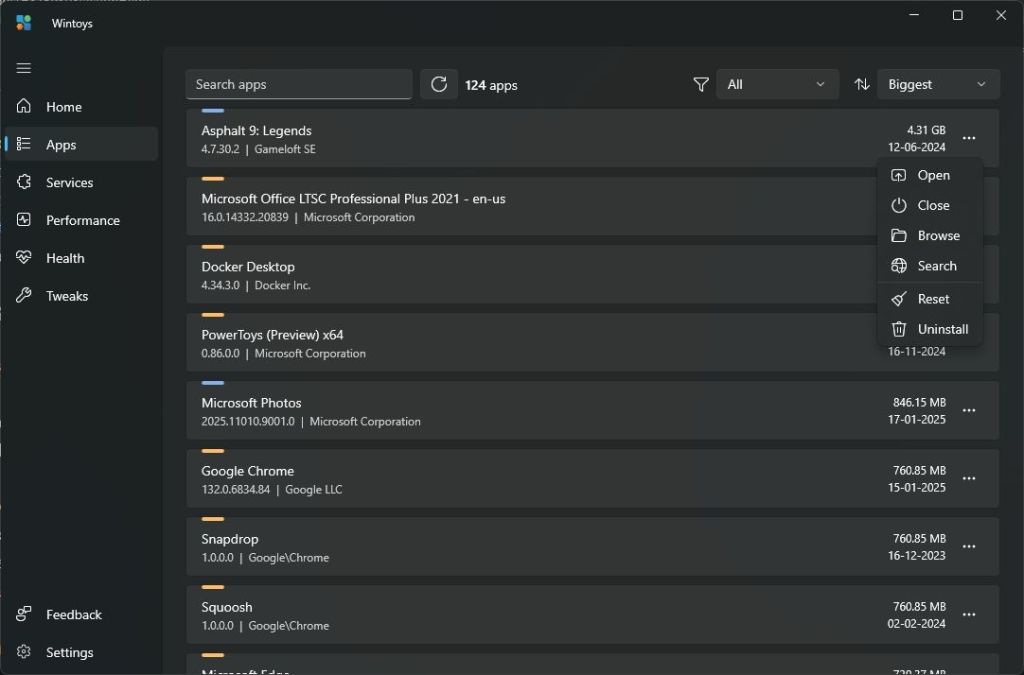
Det vigtige er, at det giver dig mulighed for hurtigt at åbne programmappen, selv for MSIX -pakker, hvilket er nyttigt. For ikke at nævne, kan du filtrere apps baseret på brugte lagring, navn og installationsdato. Derudover kan du separat liste Win32 og Microsoft Store -apps og fjerne programmer, som du ikke længere bruger.
Sådan afinstalleres Microsoft Edge
Administrer Windows Services sikkert
Udover aktive apps kører mange tjenester på vinduer i baggrunden. Nogle af disse tjenester kan forbruge hardware -ressourcer og bremse din pc. Mens du kan deaktivere tjenester på Windows 11, har Microsoft gjort processen unødvendigt kompleks for generelle brugere. Du ville ikke vide, hvilken service der er kritisk for OS, og hvilke der er unødvendige.

Heldigvis løser Wintoys dette ved at definere unødvendige tjenester (Green Label) som “sikkert at deaktivere” til din Windows 11 -pc. Du kan lære om hver tjeneste, vælge dem alle i batches og deaktivere dem med det samme. Du kan endda Filtrer “ubrugelige” tjenester Og sluk dem for at løbe i baggrunden. Plus, du kan liste over tredjepartstjenester, Microsoft-relaterede tjenester, aktive tjenester og mere.
Generelt gør Wintoys hele processen med at styre tjenester på Windows 11 sømløse og let.
Forbedre Windows 11 -ydeevne med Wintoys
Wintoys har en “Præstation”Fanen, der huser nøglesystemindstillinger for at forbedre Windows 11 -ydelsen. Med et enkelt klik kan du ændre strømtilstand på Windows 11 for at låse op for den ultimative ydelse. Derefter kan du aktivere “Hardware Accelerated GPU -planlægning”, hvilket gør GPU -planlægningen mellem applikationer mere effektive. Naturligvis kræver det nyere GPU -kort med support til WDDMV2.7 -driveren (eller senere).

Derefter kan du vælge at deaktivere VBS for at forbedre spilpræstation på Windows 11. Jeg foreslår dog, at det er tændt, da det blokerer for utrættede drivere og holder din pc sikker. Dernæst kan du deaktivere opstart -apps, baggrundsapps, aktivitetshistorie og mere. Hvis du har en low-end pc, kan du reducere visuelle effekter for bedre ydeevne og også slukke for søgeindeksering.

Hvad angår spillere, kan du justere indstillinger for spiltilstand, baggrundsoptagelse og Windows Mode -optimeringer. Du kan også deaktivere Superfetch Service, der ofte forårsager høj diskforbrug på Windows 11. Grundlæggende under fanen Wintoys Performance finder du alle de vigtige systemindstillinger, der kan forbedre Windows 11’s ydelse markant.
Forbedre Windows 11 -sundhed med Wintoys
Under afsnittet “Sundhed” i Wintoys finder du vigtige systemindstillinger for at holde din computer lydhør og sund over tid. Du kan aktivere hurtig opstart og dvaletilstand for hurtigere starttid, selv efter en fuld nedlukning. Derefter kan du tænde for drivoptimering til periodisk retrimning af disken og gøre det muligt for opbevaringsfølelse at rydde op i midlertidige filer og mere.

Den bedste del ved Wintoys er, at du kan løbe Kommandolinjeværktøjer såsom DISM, SFC og CHKDSK og reparere din pc ved at bruge GUI -interface. Ingen grund til at starte terminalen og køre kommandoer manuelt. Derefter kan du køre en hukommelsesdiagnostik for at kontrollere for hukommelsesrelaterede problemer. Du kan også slette junk -filer og cache for at frigøre opbevaring med det samme.

Desuden giver Wintoys dig mulighed for at deaktivere Windows -opdateringer og opdateringer af baggrundsapp. En unik funktion er, at du kan opdage, hvilken planlagt opgave er at vække din pc fra søvn og afslutte denne opgave med det samme. Endelig kan du genstarte grafikdriveren, hvis din pc fryser og genopbygger ICONS -cachen, hvis proceslinjen ikoner mangler eller sløres.
Væsentlige Wintoys -justeringer
Wintoys tilbyder flere systemjusteringer for at forbedre den samlede Windows 11 -oplevelse. Du kan gendanne den klassiske kontekstmenu på Windows 11 med et enkelt klik og fjerne Bing -søgeresultater fra startmenuen. Det giver dig også mulighed for at forbedre privatlivets fred ved at deaktivere tjenester såsom telemetri, placering, kamera på låseskærmen osv.

Dernæst kan du deaktivere annoncer på Windows 11 såsom låseskærmstips, foreslåede meddelelser, Windows Welcome Experience, skræddersyede oplevelser og mere. Endelig kan du vise uret med sekunder, aktivere Gud -tilstand på Windows 11, tænde for musens acceleration osv. Der er mange sådanne justeringer i Wintoys for at forbedre pc -oplevelsen, og du behøver ikke at spille med registreringsdatabaseindstillinger eller gruppe Politik. Alt er bare et klik væk.
Det, jeg især kan lide ved Wintoys, er, at det huser systemindstillinger og værktøjer, der er sikre at bruge og er blevet testet i vid udstrækning. Det er en Enkel til brug fusion af Windows -indstillinger, kontrolpanel, task manager og forskellige Windows -værktøjer. Hvis du kun har brug for et værktøj til ubesværet at personalisere og administrere din Windows 11 -pc, ville Wintoys være mit øverste valg sammen med Powertoys, blandt alle systemstunere derude.
Støt vores arbejde ❤️
Hvis du kunne lide denne artikel, kan du overveje at give drikkepenge for at hjælpe os med fortsat at udgive kvalitetsindhold.
