


Den nye centrerede Start-menu på Windows 11 er en af de slående visuelle ændringer. Det er dog ikke for alle. Desuden kan mange superbrugere ikke lide den nye Start-oplevelse, da Microsoft fjernede Live Tiles-understøttelse fra Windows 11. Det samme gælder for proceslinjetilpasninger på Windows 11, da mulighederne er ret begrænsende. Så hvis du vil tilpasse Windows 11 Start-menuen fuldt ud, skal du følge vores dybdegående vejledning.
Sådan ændres startmenujusteringen på Windows 11
Den vigtigste visuelle ændring i Windows 11 er Start-menuen, som er blevet flyttet til midten. Du kan dog ændre startmenuens justering til venstre, ligesom tidligere Windows-versioner. Følg nedenstående trin:
- Åbn menuen Start ved hjælp af Windows-tasten.
- Søg efter “Proceslinjeindstillinger”, og klik for at åbne den.
- Rul ned og udvid sektionen “Proceslinjeadfærd”.
- Skift proceslinjejusteringen til “Venstre” fra rullemenuen.
- Nu vil Start-menuen flytte til venstre på din Windows 11-pc.

Desuden, hvis du vil tilpasse proceslinjen på din Windows 11-pc og bærbare computer, skal du følge denne vejledning, der lader dig ændre dens position, tilføje eller fjerne ikoner og mere.
Sådan tilpasser du Windows 11 Start-menuikoner
Den bedste måde at finde dine yndlingsapps på i enhver Windows-version er at fastgøre dem til Startmenuen. Og godt, du kan gøre det samme i Windows 11, sådan:
- Åbn startmenuen og klik på “Alle apps” i øverste højre hjørne.
- Højreklik på din yndlingsapp og vælg “Fastgør til Start” mulighed.
- Og voila! Appen fastgøres i Start-menuen.
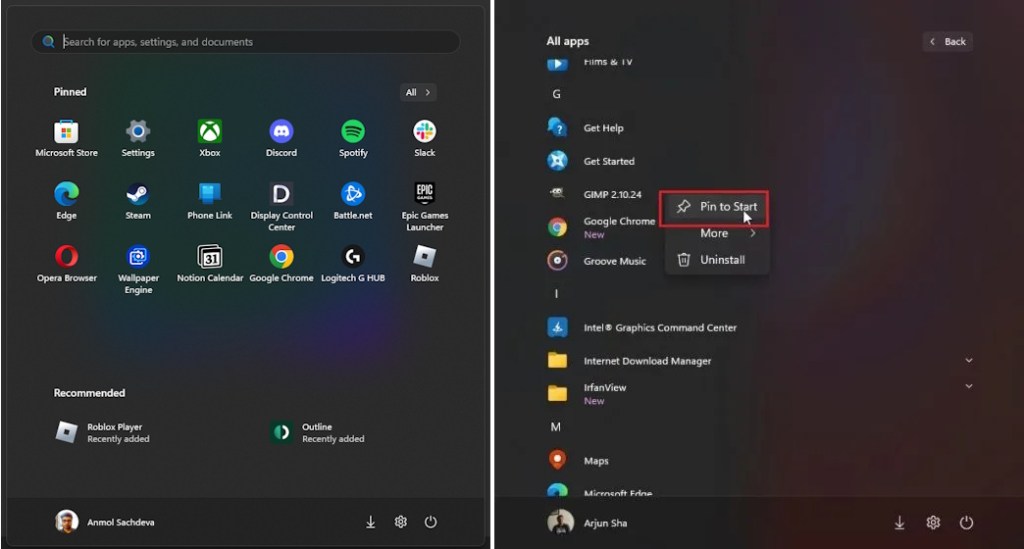
For at arrangere ikoner i menuen Start skal du trække appen og flytte den til den ønskede position. Desuden, hvis du fastgør mere end 18 apps i startmenuen, Windows 11 tilføjer en anden side. Du kan rulle for at flytte mellem forskellige sider med fastgjorte apps.

Startmenu Virker ikke i Windows 11? Her er de 12 bedste rettelser!
Sådan fastgør du flere apps til Windows 11 Start-menuen
Windows 11 kommer nu med et indbygget layout, der reducerer pladsen til anbefalede elementer og lader dig tilføje flere fastgjorte apps til Start-menuen. Hvis du vil fjerne sektionen ‘Anbefalet’ helt, kan du følge instruktionerne i næste afsnit.
- Brug Windows 11-tastaturgenvejen “Windows + I” for at åbne Indstillinger.
- Derefter skal du navigere til “Personalisering” og åbn indstillingen “Start”.

- Her skal du vælge layoutet “Flere stifter” øverst.
- Du kan nu fastgøre flere apps til Start-menuen.
- Den anbefalede sektion reduceres til kun én række.

Sådan fjerner du ‘Anbefalet’ fra Windows 11 Startmenu
For at fjerne afsnittet “Anbefalet” fra Windows 11 Start-menuen, skal du bruge en tredjepartsapp. Windhawk er en imponerende open source-app, der lader dig tilpasse Windows 11’s Start-menu og proceslinje gratis. Du kan installere mods for at ændre systemets UI-elementer på en måde, der passer dig. Sådan kommer du i gang.
- Først skal du downloade og installere Windhawk.
- Søg derefter efter “Windows 11 Start Menu Styler” mod og installer den.
- Gå nu til “Indstillinger” og vælg “NoRecommendedSection”-temaet fra rullemenuen. Klik på “Gem indstillinger”.

- Åbn nu Start-menuen, og afsnittet Anbefalet vil blive fjernet helt.

Du kan også prøve andre temaer. For eksempel er her Windows 10 Start menu tema på Windows 11. Der er mange sådanne mods og indstillinger i Windhawk, som du kan lege med og ændre systemet, lige som du elsker det.
Sådan tilføjer du mapper til Windows 11 Start-menuen
I lighed med Windows 10 giver Windows 11 dig også mulighed for at tilføje mapper til startmenuen. Du kan tilføje dine yndlingsmapper til Start-menuen for hurtig adgang. Følg disse trin.
- Tryk på “Windows + I” for at åbne Indstillinger.
- Naviger til Personalisering > Start > Mapper.
- Aktiver nu skifterne for at tilføje mapper som f.eks Downloads, dokumenterBilleder og mere til startmenuen.

- Husk, at mappen vises ved siden af tænd/sluk-knappen i startmenuen.

- Hvis du ønsker at tilføje en brugerdefineret mappe til Start-menuenhøjreklik på mappen og vælg “Fastgør til start”.

- Nu vises den brugerdefinerede mappe i “Fastnede” apps afsnittet i startmenuen. Du kan bruge denne funktion til at holde dit skrivebord rent og ryddeligt.

Sådan tilpasser du startmenuen ved hjælp af tredjepartsapps
Udover Windhawk er der flere tredjepartsapps til tilpasning af startmenuen på Windows 11. Du kan starte med ExplorerPatcher (download), som er open source og gratis. Bemærk dog, at det gør systemet ustabilt, hvis du kører den seneste Windows 11-version 24H2.
I så fald kan du prøve Stardocks fremragende Start11-app, som er ret avanceret. Med Start11 kan du endda få en startmenu i Windows 7-stil på Windows 11. Ikke nok med det, så kan du fuldt ud tilpasse startmenuskallen med brugerdefinerede filer, apps, mapper, menuer osv. Når det er sagt, koster det 5,99 dollars, men du kan prøve den gratis prøveperiode i 30 dage.

Bortset fra det, bringer StartAllBack en letvægts Start-menu til Windows 11. Du kan vælge mellem en række startmenulayouts og tilpasse brugergrænsefladeelementer, som du vil. Jeg kan især godt lide StartAllBack, fordi det er meget hurtigt og bruger mindre CPU- og RAM-ressourcer. Det koster $4,99men du kan få 100 dages gratis prøveperiode, hvilket er fantastisk.

Så dette er nogle af de populære måder at tilpasse Windows 11 Start Menu. Efterhånden som jeg bruger Windows 11 mere og mere, bliver det klart, at Microsoft ikke ønsker, at du skal gennemgå hele applisten. I stedet sigter den mod at tilbyde en dybt personlig oplevelse lige fra starten. Hvis du har nogle spørgsmål, så lad os det vide i kommentarerne nedenfor.
Støt vores arbejde ❤️
Hvis du kunne lide denne artikel, kan du overveje at give drikkepenge for at hjælpe os med fortsat at udgive kvalitetsindhold.
