


Under Windows 11 onboarding-processen kan en forkert regional konfiguration resultere i et datoformat, der ikke giver mening for brugeren. For eksempel i USA skrives måneden før dagen, og det kan forvirre brugere fra andre regioner. Derfor, hvis du vil ændre datoformatet på Windows 11, skal du følge vores trin-for-trin guide nedenfor.
Metode 1: Skift datoformat fra Windows 11-indstillinger
- Åbn menuen Start og søg efter “regionalt format”.
- Klik for at åbne “Indstil regionalt format” fra søgeresultaterne.
- Her skal du ændre “regionalt format” til din region fra rullemenuen.
- Dette vil ændre datoformatet i overensstemmelse med dit lands konvention.
Hvis du ønsker at tilpasse datoformatet yderligere, skal du udvide “Regionalt format” og klikke på “Skift formater”. På næste side skal du åbne rullemenuen “Kort dato” og vælge det ønskede datoformat. Du kan også ændre tidsformatet ved at ændre “Kort tid” fra rullemenuen.
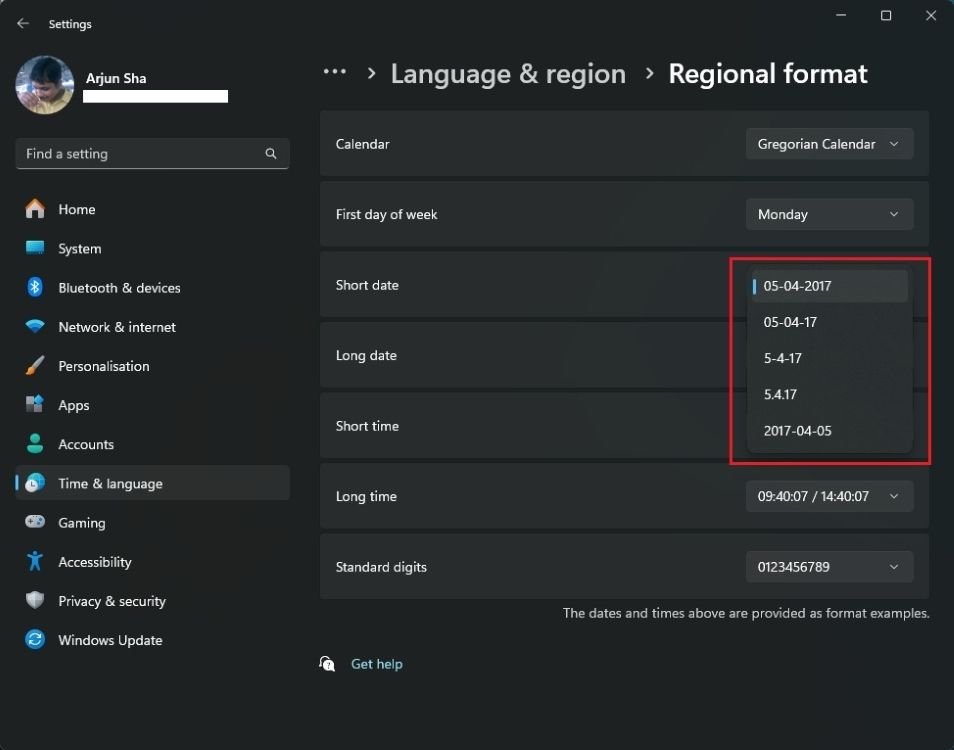
Metode 2: Skift Windows 11 Dato Format fra Kontrolpanel
Før indstillingsappen blev standarden til at ændre de fleste indstillinger og funktioner på Windows 11, var kontrolpanelet den primære grænseflade til den. Sådan gør du:
- Brug Windows 11-tastaturgenvejen “Windows + R” for at åbne dialogboksen Kør.
- Her skal du skrive timedate.cpl og trykke på Enter. Dette åbner indstillingerne for tid og dato direkte i kontrolpanelet.

- Klik derefter på “Skift dato og klokkeslæt” og åbn derefter “Skift kalenderindstillinger”.

- Når du er her, kan du ændre datoformatet på Windows 11.
- Fra rullemenuen valgte jeg for eksempel datoformatet i amerikansk stil og klikkede på “Anvend” for at ændre datoformatet i overensstemmelse hermed.
- Dernæst kan du åbne rullemenuen “Kort dato” og tilpasse formatet, som du ønsker.
- Når du er færdig, skal du klikke på “Anvend”, og det er det.

så det er sådan, du nemt kan ændre datoformatet på Windows 11. Microsoft har i øvrigt for nylig tilføjet muligheden for at vise sekunder i Windows 11-proceslinjens ur. Hvis du ønsker det, kan du følge vores guide for at slå det til. Men husk på, at det vil forbruge nogle af dine CPU-ressourcer. Desuden, hvis du har spørgsmål, så lad os det vide i kommentarerne nedenfor.
Støt vores arbejde ❤️
Hvis du kunne lide denne artikel, kan du overveje at give drikkepenge for at hjælpe os med fortsat at udgive kvalitetsindhold.
