


Til tider, mens du arbejder på et Word-dokument på din Mac, går systemet ned, eller selve Word fryser, så det ikke kan repareres, hvilket får det til at virke som om dit arbejde er helt tabt. I sådan et forfærdeligt scenarie bliver det yderst vigtigt at gendanne det ikke-gemte Word-dokument. Hvis du undrer dig “hvor er mine ikke-gemte Microsoft Word til Mac-filer gemt,” så er vi her for at hjælpe. Heldigvis er der en måde at gendanne ikke-gemte Word-dokumenter på din Mac fra AutoRecovery-mappen. Vi har også tilføjet en anden metode, hvis den primære metode ikke virker for dig.
Metode 1: Gendan en ikke-gemt Word-fil på en Mac ved hjælp af AutoRecovery
Uanset om du gemmer Word-dokumentet eller ej, gemmer Microsoft Office automatisk dataene i AutoRecovery-mappen hvert 10. minut. Vi vil hjælpe dig med at finde den mappe og gendanne det ikke-gemte Word-dokument. Her er de trin, du skal følge.
- Først skal du finde din Macs brugernavn. For at gøre det skal du starte Terminal-appen.
- Skriv “whoami” i terminalvinduet, og tryk på Enter. For eksempel er min Macs brugernavn arjun. Notér dit brugernavn.
- Dernæst skal du erstatte brugernavnet i stien nedenfor med dit faktiske brugernavn, som du noterede ovenfor. Kopier nu stien.
/Users/username/Library/Containers/com.microsoft.Word/Data/Library/Preferences/AutoRecovery/
- Åbn derefter Finder på din Mac-pc eller MacBook og vælg Gå -> Gå til mappe.
- Her skal du indsætte stien, som du kopierede ovenfor, og trykke på Enter. Sørg for, at der ikke er tom plads for enden af stien.
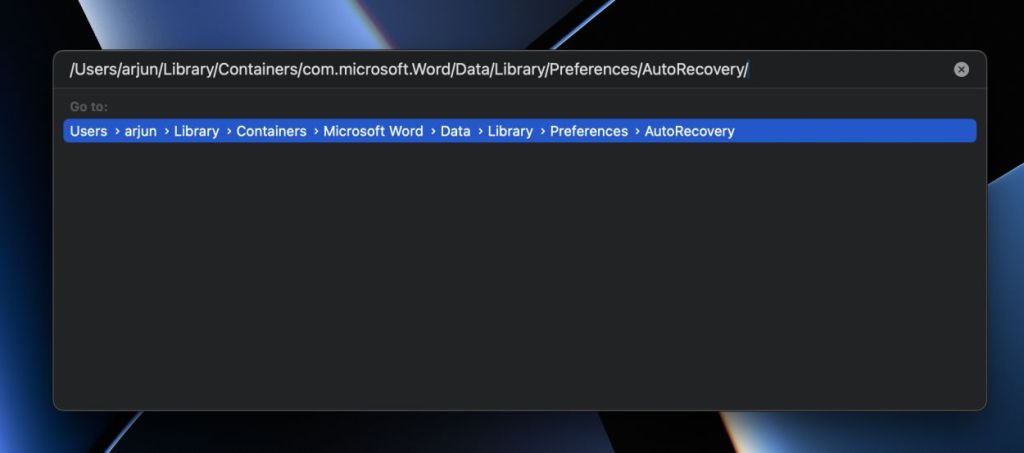
- Dette åbner mappen AutoRecovery direkte. Det er i øvrigt her, ugemte Microsoft Word-filer gemmes på en Mac.
- Dobbeltklik nu på en fil, der starter med “Autogendannelse” og vælg Microsoft Word for at åbne det. Prøv andre filer, hvis den, du valgte først, ikke virker.

Og der går du! Du har gendannet det ikke-gemte Word-dokument på din Mac. Klik nu på “OK” og gem filen på skrivebordet eller en placering efter eget valg. Dokumentet vil have det “genoprettede” tag efter filnavnet.

Metode 2: Gendan ikke-gemte Word-dokumenter på en Mac fra TemporaryItems
Hvis ovenstående metode ikke virker, kan du prøve at lede efter det ikke-gemte Word-dokument under “Midlertidige varer” mappe. Dette er en systemmappe, hvor macOS og andre programmer som Word gemmer midlertidige filer. Her er trinene for at få adgang til det.
- Åbn Terminal-appen og indsæt kommandoen – åbn $TMPDIR. Tryk nu på Enter.

- Dette åbner “T”-mappen. Rul derefter til bunden og åbn mappen “TemporaryItems”.

- Rul nu ned i denne mappe og se efter dit Word-dokument. Filnavnet skal starte med $ og slutte med .docx. Du kan dobbeltklikke på den for at gendanne Word-filen.

Dette er de to bedste måder at gendanne ikke-gemte Word-dokumenter på en Mac. Hvis du vil gendanne slettede billeder på din iPhone, skal du følge vores guide for dybdegående instruktioner. Derudover har vi også et vigtigt tip at dele med dig, som vil sørge for, at du ikke mister dit vigtige arbejde udført i de sidste par minutter.
Sådan forhindrer du Mac i at sove, når låget er lukket
Tip: Skift intervaltid for at gemme seneste ændringer i Microsoft Word
Som nævnt ovenfor, Microsoft Office-apps, inklusive Word, automatisk gem dokumentet som standard hvert 10. minut. Du har muligvis udført et betydeligt arbejde på disse 10 minutter, og hvis din fil ikke er gemt, kan du miste dit værdifulde arbejde, hvis Word-applikationen går ned inden for disse 10 minutter.
Heldigvis tilbyder Microsoft en mulighed for at justere intervallet for automatisk gendannelse. Du kan ændre sparetiden til 1 eller 2 minutter for at undgå datatab i fremtiden. Sådan ændres det:
- Start Microsoft Word på din Mac.
- Klik på “Word” i menulinjen øverst.
- Vælg nu “Præferencer” fra rullemenuen.

- Klik her på “Gem” under afsnittet “Output og deling”.

- Derefter skal du ændre tiden i indtastningsfeltet “Gem hver”.
- Sørg for, at “Gem oplysninger om automatisk gendannelse” er aktiveret.

Med den automatiske gendannelsestid indstillet til hvert 1.-2. minut, kan du nu være sikker på, at de fleste af dine fremskridt er sikre og forsvarlige. Du skal muligvis stadig gendanne dine Microsoft Word-filer på Mac nogle gange, men du har også denne guide til at hjælpe dig med det. Hvis du er i tvivl, så lad os det vide i kommentarerne nedenfor.
Støt vores arbejde ❤️
Hvis du kunne lide denne artikel, kan du overveje at give drikkepenge for at hjælpe os med fortsat at udgive kvalitetsindhold.
