

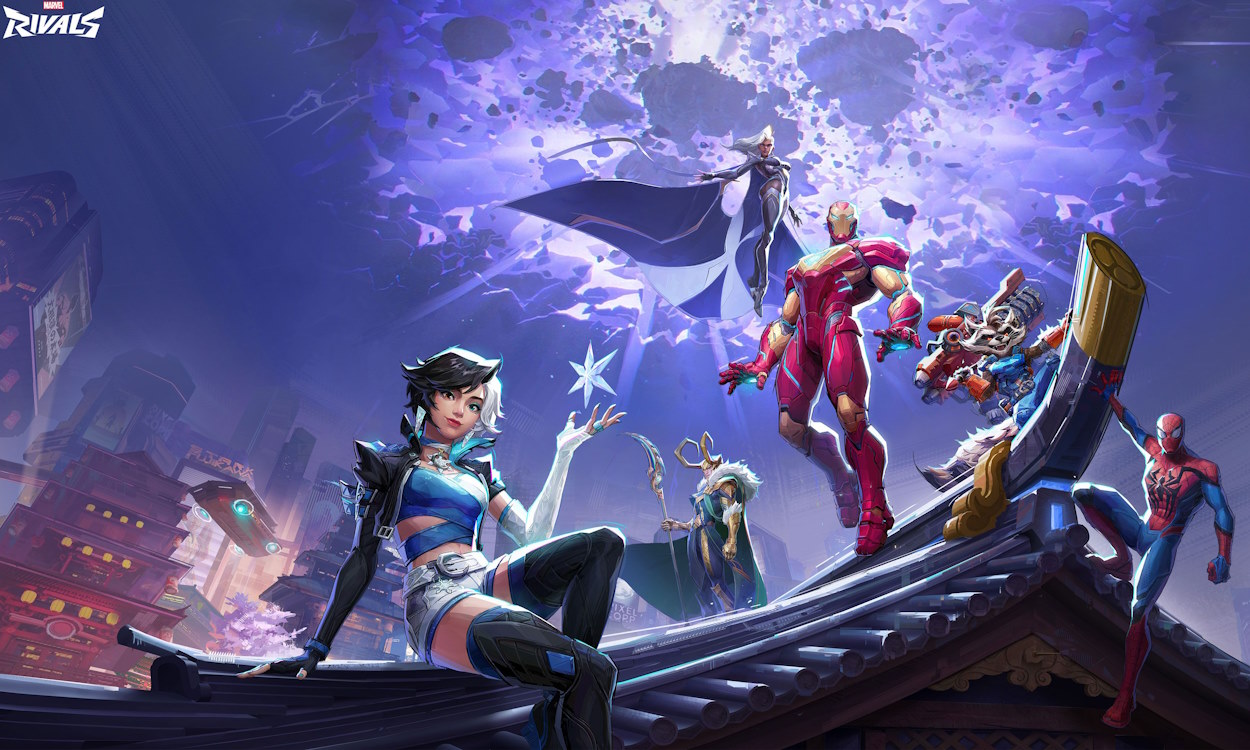

Multiplayer-spil handler mere om den bedst mulige ydeevne, og Marvel Rivals er ingen undtagelse. Dette 6V6-skydespil lavet af Netease Games tilbyder allerede kvalitets-FPS, men du vil måske optimere dine indstillinger til nogle præstationsopgraderinger. Hvis du er ved at forberede dig til spillets lancering og gerne vil være forberedt, så fortsæt med at læse, mens vi viser de bedste Marvel Rivals-indstillinger på alle områder for at hjælpe dig med at vinde tidligt.
Bedste Marvel Rivals skærmindstillinger
Opløsning
Før du hopper til grafikindstillinger, skal du justere din opløsning og skærmindstillinger i Marvel Rivals. Følg vores liste over indstillinger for at få mest muligt ud af din opløsning i Marvel Rivals.
- Målvisning: Primær skærm (til opsætning med to skærme)
- Visningstilstand: Fuldskærm
- Aspektforhold: 16:9
- Opløsning: 1920 x 1080 (højeste opløsning)
- Anti-aliasing og superopløsningstype: NVIDIA DLSS
- NVIDIA Refleks: På
- Begræns FPS: Fra
- Vis FPS: På
- Netværksstatistik: På
- V-Sync: Fra
Hvis du har et godt NVIDIA RTX-kort, bør DLSS være din foretrukne indstilling med typen indstillet til Kvalitet. På lavbudgetkort kan både DLSS- og TAAU-mulighederne dog opleve fald i ydeevnen. Jeg anbefaler, at du tjekker mulighederne for Epic TSR, Intel XeSS og AMD FSR én gang for at se, om der er nogen væsentlig ydelsesændring.
Hvis du vil have god grafisk nøjagtighed, vil DLSS være den bedste løsning. Du bør også sørge for, at din opløsning altid er indstillet til den maksimale tilgængelige. Dette vil gøre spillet mere sprødt, og fjender vil have bedre synlighed. Du kan også begrænse FPS til din skærms opdateringshastighed for mere ensartet ydeevne. Hold Vis FPS og netværksstatistikker aktiveret for at overvåge din Marvel Rivals præstation.
Sluk V-Sync, da det kan flaske din FPS-stigning. Hvis du starter Marvel Rivals gennem Steam, kan du også justere et par ting, før du starter spillet for at få flere præstationsbonusser. Gå til dit Steam-bibliotek og højreklik på Marvel Rivals. Åbn derefter startindstillingerne og indtast denne kommando:
+fps_max 0 -novid +r_drawparticles 0 +mat_disable_fancy_blending 1 -forcenovsync
Bedste Marvel Rivals grafikindstillinger
For at ændre det visuelle i dit spil for at få den højeste tilgængelige FPS, skal du gå til fanen Grafik fra dine skærmindstillinger i Marvel Rivals. Når du er der, skal du ændre indstillingerne i henhold til vores liste nedenfor og få det maksimale ydelsesboost:
- Grafikkvalitet: Brugerdefineret
- Global belysning: SSGI – Lav kvalitet
- Refleksionskvalitet: Skærmrumsrefleksioner
- Model detalje: Høj
- Efterbehandling: Lav
- Skygge detalje: Lav
- Tekstur detalje: Lav
- Effekt detalje: Lav
- Løvkvalitet: Lav
Du kan skrue op for tekstur- og effektdetaljerne, hvis du har et bedre system. Men som en mangeårig multiplayer-spiller foreslår jeg, at du holder den lav for den bedste ydeevne. Hvis du bare udforsker spillet og spiller for en afslappet oplevelse, kan du løfte indstillingerne et hak.
Sørg dog for at Global belysnings- og reflektionskvalitet indstillingerne er lave. Selvom de kan få dit spil til at ligne en AAA-titel, æder de din enheds ressourcer op og giver ikke plads til ydeevne.
Optimerede indstillinger
De ‘Optimerede indstillinger’ mulighed er tilgængelig i Skærmindstillinger under fanen Grafik. Når du klikker på knappen Indstil, vil dine visuelle indstillinger blive justeret, og du vil modtage en afbalanceret forudindstilling. Kort sagt giver optimeringsmuligheden dig mulighed for at justere skærmindstillingerne i henhold til din enhedskonfiguration.
Selvom denne indstillingsmulighed er designet til at give dig den bedste grafik uden at gå på kompromis med ydeevnen, kan den nogle gange vakle. Derfor anbefaler jeg at justere grafik- og opløsningsindstillingerne manuelt for at undgå et pludseligt billedfald. Hvis din enhed er under de anbefalede systemkrav, kan du prøve denne indstilling i Marvel Rivals.
Bedste lydindstillinger for Marvel Rivals
Lydindstillinger
- Master Volume: 80
- Lobbymusikvolumen: 30
- Stemmelydstyrke i spillet: 50
- Afspilningstilstand: Hovedtelefoner
- 3D-forbedring: Til (for bedre miljømæssig og rumlig lyd)
Indstillingen for mastervolumen bør være i overensstemmelse med dit krav i ethvert videospil. Men da spillet byder på nogle 3D-forbedringer eller mix-forudindstillinger, kan du stadig høre de rigtige lyde tydeligt uden at sprænge dine ører. Sørg for, at dine 3D Enhancement-indstillinger er slået til for den bedste lydydelse i Marvel Rivals.
Voiceover undertekster
Undertekster kan nogle gange rode med din gameplay-oplevelse, hvor dine karakterdialoger vises på toppen af din sundhedsbjælke med hver stemmelinje. Dette kan også påvirke ydeevnen i low-end enheder og reducere nogle FPS. Nå, du kan nemt deaktivere denne mulighed.
Gå til Indstillinger>Lyd fanen og find Voiceover-indstillingen. Skift nu Voiceover-undertekster-knappen for at deaktivere den.
Bland forudindstillinger
Marvel Rivals tilbyder også en massiv lydfunktion, som mange multiplayer-spil stadig ikke kan. Mix Presets er en mulighed i spillet, der hjælper dig med at vælge, hvilken lyd du vil høre mere i spillet. Der er tre forudindstillede indstillinger: Standardmix, Focus Mix og Immersion Mix. Sådan fungerer de:
- Standardmix: En afbalanceret blandingsstil med justerbare nivelleringsmuligheder. Du tilpasser den prioriterede lyd fra opsætningen.
- Fokus mix: Stil dine ører til slagmarken. Denne blanding forbedrer afgørende lyde og dæmper støjen.
- Fordybelsesblanding: Forøger lydklarheden af fjendelyde, ødelæggelseseffekter og eksplosioner, hvilket skaber et mere realistisk og engagerende kampmiljø.
Bedste gameplay og tilgængelighedsindstillinger for Marvel Rivals
Knap kortlægning
Knaptilpasning er ubesværet i Marvel Rivals for både tastatur- og controllerbrugere. Gå til Tastatur-fanen for Button Mapping-indstillinger for M&K. Gå til Controller-fanen for Button Mapping-indstillinger for controllere. Disse indstillinger giver dig mulighed for at tilpasse alle funktions-, kommunikations- og bevægelsesknapper. Mens du er på fanen Tastatur eller Controller, kan du også ændre knapperne for brugergrænseflade og tilskuerindstillinger.
Sigtråd/kors
For at finde dine trådkorsindstillinger skal du navigere til menuen Indstillinger. Vælg fanen Tastatur eller Controller derfra, afhængigt af din foretrukne inputmetode. Inden for disse faner skal du se efter Combat-underfanen. Under overskriften Sigtråd finder du forskellige muligheder for at justere dit sigtekors udseende.
Indstillingerne for tilpasning af sigtekors giver dig mulighed for at finjustere udseendet og følelsen af dit sigtekors. Du kan vælge mellem forskellige trådkorstyper, herunder standard, cirkel, trådkors, prik og cirkel og trådkors. Selvom der ikke er nogen import- eller eksportmulighed for trådkors, hjælper disse indstillinger dig med at finde din pasform til de episke kampe i Marvel Rivals. Ved at eksperimentere med disse indstillinger kan du oprette et sigtemiddel, der passer til dine præferencer og forbedrer din spiloplevelse.
- Reticle Animation: TIL/FRA
- Bredde: Skala (0-10)
- Sigtemiddel Opacitet: Skala (0-10)
- Skitse Opacitet: Skala (0-10)
- Hårkors længde: Skala (0-40)
- Center Gap: Skala (0-10) [Available When Recticle Animation is OFF]
- Slør: Skala (2-10)
- Prikstørrelse: Skala (0-10)
- Punktopacitet: Skala (0-10)
- Farve: Hvid, Rød, Gul, Grøn eller Blå
Ping kommunikation
Hvis du foretrækker at tale mindre, men stadig ønsker at kommunikere i spillet, er der også tilgængelige ping-kommunikationsmuligheder i Marvel Rivals. Du kan finde disse indstillinger i Underfaneblad Kommunikation for både tastatur og controller muligheder. Når du er der, kan du konfigurere hurtige beskeder i dit ping-hjul. Her er de fulde muligheder, du får på fanen Ping-kommunikation:
- Ping nøgle: Knaptildeling
- Team-Up-evnesignal: TIL/FRA
- Antal hjulsektioner:
- Fire sektions hjul
- Otte sektions hjul
- Beskeder:
- Angreb her
- Gruppe op
- Ultimativ status
- Forsvar her
- Tilbagetog
- Har brug for hjælp
- Har brug for Healing
- Forsigtig her
- Hilsen
- Anerkende
- Status
- Tak
Fra de avancerede indstillinger kan du justere indstillingerne for ping-hjulet, dobbeltklikke og skalere følsomheden. Disse omfatter Ally Signal Sensitivity, Enemy Signal Sensitivity, Objective Signal Sensitivity, Signal Response Sensitivity, Double-Click Speed og Ping Wheel Delay.
Bedste Marvel Rivals-controllerindstillinger
Mål Assist
Marvel Rivals tilbyder dig Aim Assist-indstillingerne på controlleren fra start. Du kan få adgang til underfanen Aim Assist fra fanen Controller i dine indstillinger. Når du er der, skal du følge disse indstillinger for at udnytte din Aim Assist:
- Aim Assist vinduesstørrelse: 50
- Mål Assist styrke: 100
- Mål Assist lette ind: FRA
- Deaktiver sigteassistent ved Max Deadzone: FRA
Nem swing
Mens du spiller helte som Venom eller Spider-Man, der kommer med swing-evner, skal du slå Easy Swing fra for bedre sigtepræcision. Easy Swing lader dig låse fast på det nærmeste målpunkt, hvilket kan genere dine kampe eller krydse tætte rum.
Heldigvis kan du deaktivere denne mulighed fra dine tastatur-/controllerindstillinger. Gå til kampunderfanen og vælg swingheltene (dvs. Venom). Find nu Easy Swing-indstillingen og slå den fra.
Dette afslutter vores guide til de bedste indstillinger for Marvel Rivals. Har du prøvet vores anbefalede indstillinger endnu? Del din oplevelse i kommentarerne nedenfor.
Støt vores arbejde ❤️
Hvis du kunne lide denne artikel, kan du overveje at give drikkepenge for at hjælpe os med fortsat at udgive kvalitetsindhold.
